VRM设置
概述
VRM(Virtual Reality Model)是一种3D角色模型格式,在AITuberKit中,您可以使用VRM模型来显示AI角色。
环境变量:
# 选择的VRM模型路径
NEXT_PUBLIC_SELECTED_VRM_PATH=/vrm/nikechan_v2.vrm

# VRM角色的照明强度(0.1-3.0)
NEXT_PUBLIC_LIGHTING_INTENSITY=1.0

# 画面融合光照的反映强度(0.0-2.0)
NEXT_PUBLIC_SCREEN_LIGHTING_STRENGTH="1.0"

# 启用/禁用思考中姿势(true/false)
NEXT_PUBLIC_THINKING_POSE_ENABLED=false

# 思考中显示的姿势ID
NEXT_PUBLIC_THINKING_POSE_ID=think
准备VRM模型
AITuberKit支持以下VRM版本:
- VRM 0.0
- VRM 1.0
要使用VRM模型,请按照以下步骤操作:
- 准备VRM文件(.vrm扩展名)
- 将VRM文件放置在
public/vrm目录中 - 在应用程序中选择VRM模型
加载模型
从选项中选择
应用程序中可用的VRM模型可以从下拉菜单中选择。选择后,模型会实时切换。
上传新的VRM模型
通过点击"打开VRM"按钮,您可以上传本地VRM文件以在应用程序中使用。上传的VRM文件会自动保存在public/vrm目录中,并添加到选择选项中。
如何操作模型
3D模型可以通过以下鼠标操作自由调整:
调整位置、方向和大小
- 右键点击 + 拖动:移动头像的位置
- 左键点击 + 拖动:旋转头像的方向
- 鼠标滚轮滚动:放大或缩小头像的大小
通过组合这些操作,您可以将屏幕上的头像放置调整到最佳状态。根据屏幕构成自由定制角色的外观。
照明强度
VRM角色的照明强度可以通过环境变量 NEXT_PUBLIC_LIGHTING_INTENSITY 进行调整。值可以设置在0.1到3.0的范围内。
画面融合光照(v2.79.0及以后)
该功能将所选的窗口、游戏或视频合成到页面背景中,并将其颜色、亮度和光线方向实时反映到VRM角色的照明上,使角色看起来像置身于画面之中。
设置方法:
- 在设置界面的“角色设置”中,将模型类型选择为VRM
- 启用“画面融合光照”
- 在浏览器的共享对话框中,选择想要融合到背景中的窗口、游戏或视频标签页
- 通过“画面光的反映强度”(0.0〜2.0)调整对照明的影响程度
运行规格:
- 共享对话框的候选中不包含AITuberKit自身和整个屏幕
- 关闭该功能或停止屏幕共享后,会恢复原来的照明
- 不会更改“使用共享屏幕或网络摄像头作为背景”等现有的背景显示设置,仅在画面融合期间覆盖显示
- 启用后,网络摄像头的显示会关闭
- 启用/禁用状态不会保存。重新打开页面后请再次启用。反映强度会保存
- 不适用于Live2D和PNGTuber
# 画面融合光照的反映强度(0.0-2.0)
NEXT_PUBLIC_SCREEN_LIGHTING_STRENGTH="1.0"
思考中姿势
在发送消息后等待AI回复期间,自动显示指定姿势的功能。
环境变量:
# 启用/禁用思考中姿势(true/false)
NEXT_PUBLIC_THINKING_POSE_ENABLED=false

# 思考中显示的姿势ID
NEXT_PUBLIC_THINKING_POSE_ID=think
设置方法
可以在角色设置选项卡的"思考中姿势"部分进行设置。
- 打开切换开关以启用功能
- 从下拉菜单中选择思考中要显示的姿势
行为规范
- 发送消息时自动应用指定的姿势
- 当AI回复到达时,姿势会根据回复中包含的动作标签进行切换
- 如果动作标签指定了与思考中姿势相同的姿势,则不会重置,直接继续保持
- 发生错误或AI回复为空时,姿势会自动解除
姿势设置
为VRM角色应用姿势的功能。可以在角色设置选项卡中添加、删除和排序姿势。
姿势调整模式
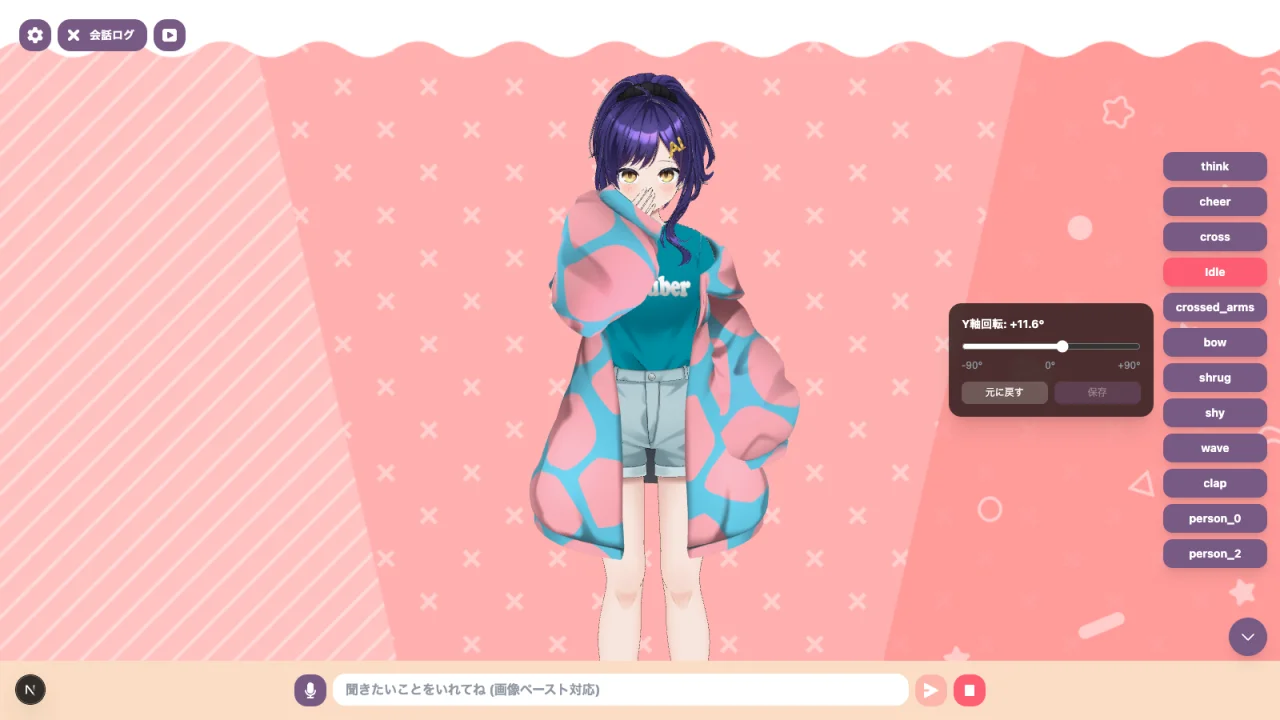
在设置画面的角色设置选项卡中启用"姿势调整模式"后,屏幕上会显示姿势按钮。点击按钮即可将对应的姿势应用到角色上。
姿势类型
姿势有两种类型:
- 普通姿势: 使用一个姿势JSON文件应用固定姿势
- 序列姿势: 交替播放多个姿势JSON文件以创建动画(例如:挥手、鼓掌等)
默认姿势
以下姿势为默认提供:
| 姿势ID | 类型 | 说明 |
|---|---|---|
| think | 普通 | 思考姿势 |
| cheer | 普通 | 加油姿势 |
| cross | 普通 | 叉号姿势 |
| mouth_cover | 普通 | 捂嘴姿势 |
| crossed_arms | 普通 | 双臂交叉姿势 |
| bow | 普通 | 鞠躬姿势 |
| shrug | 普通 | 耸肩姿势 |
| shy | 普通 | 害羞姿势 |
| wave | 序列 | 挥手动画 |
| clap | 序列 | 鼓掌动画 |
添加姿势
可以从角色设置选项卡的"姿势设置"部分添加新姿势。
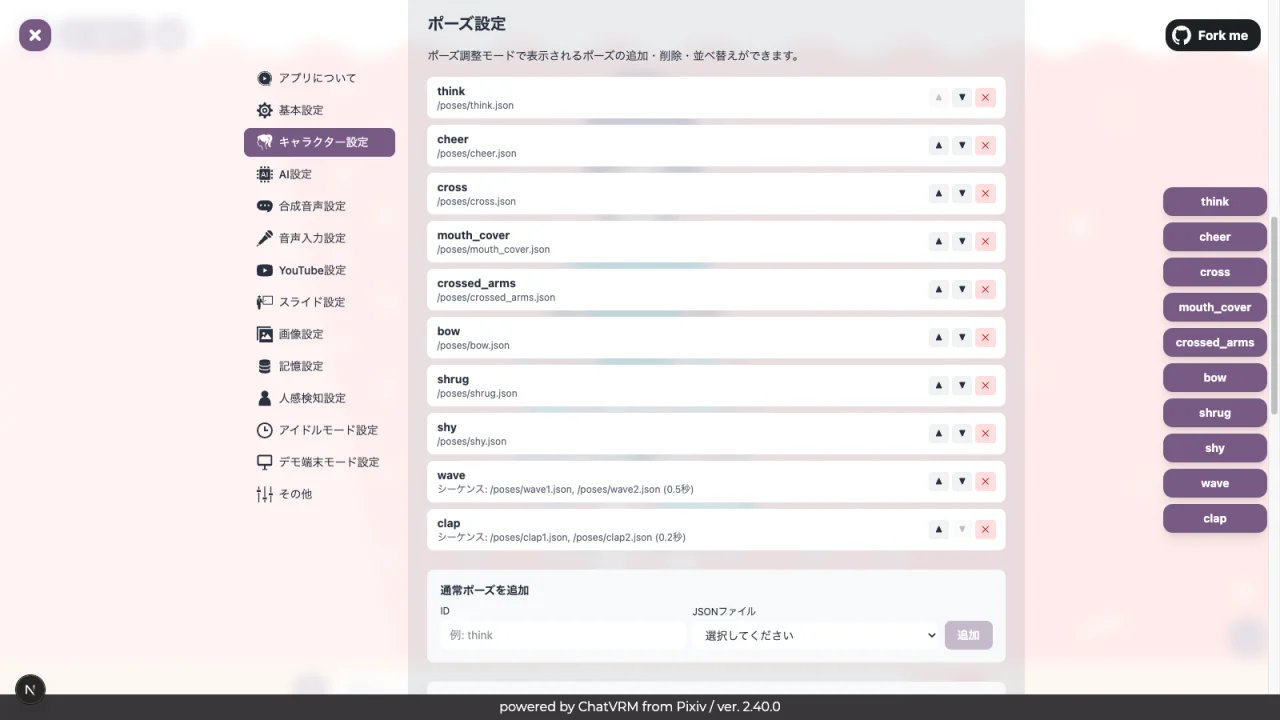
添加普通姿势
- 输入ID(例如:
think) - 从下拉菜单中选择姿势JSON文件
- 点击"添加"按钮
添加序列姿势
- 输入ID(例如:
wave) - 选择2个以上交替播放的JSON文件
- 设置切换间隔(秒)(0.1~5.0秒)
- 点击"添加"按钮
创建自定义姿势JSON
您可以创建自定义的姿势JSON文件并放置在 public/poses/ 目录中来使用自定义姿势。支持VRM Web Pose格式的JSON。
此外,也可以使用 scripts/vrma_to_json.py 脚本将VRMA文件转换为姿势JSON。
关于模型的注意事项
- 某些模型在初始显示时可能需要时间加载
- 显示效果可能因浏览器类型和版本而异
- 大型VRM文件可能会影响性能
关于VRM模型许可证
请务必检查您使用的VRM模型的许可证。可能有商业使用或再分发的限制。使用VRM模型时,请遵循创作者的使用条款。
内置的AI Nike酱模型(v2.76.0及以后)
nikechan_v2.vrm(不带外套)和 nikechan_v2_outerwear.vrm(带外套)是为分发和加载而压缩至25MB以下的模型。标准版可在官方资源仓库中查看。
这些模型适用的使用条款与AITuberKit本体不同。使用前请查阅VRM使用说明、二次创作指南和AI生成指南。AvatarSample_*.vrm 是另外的示例模型。