
简易设置
概要
简易设置会把开始使用 AITuberKit 所需的主要项目集中在一个设置页中。需要更详细的调整时,可以通过各部分的链接跳转到对应类别。
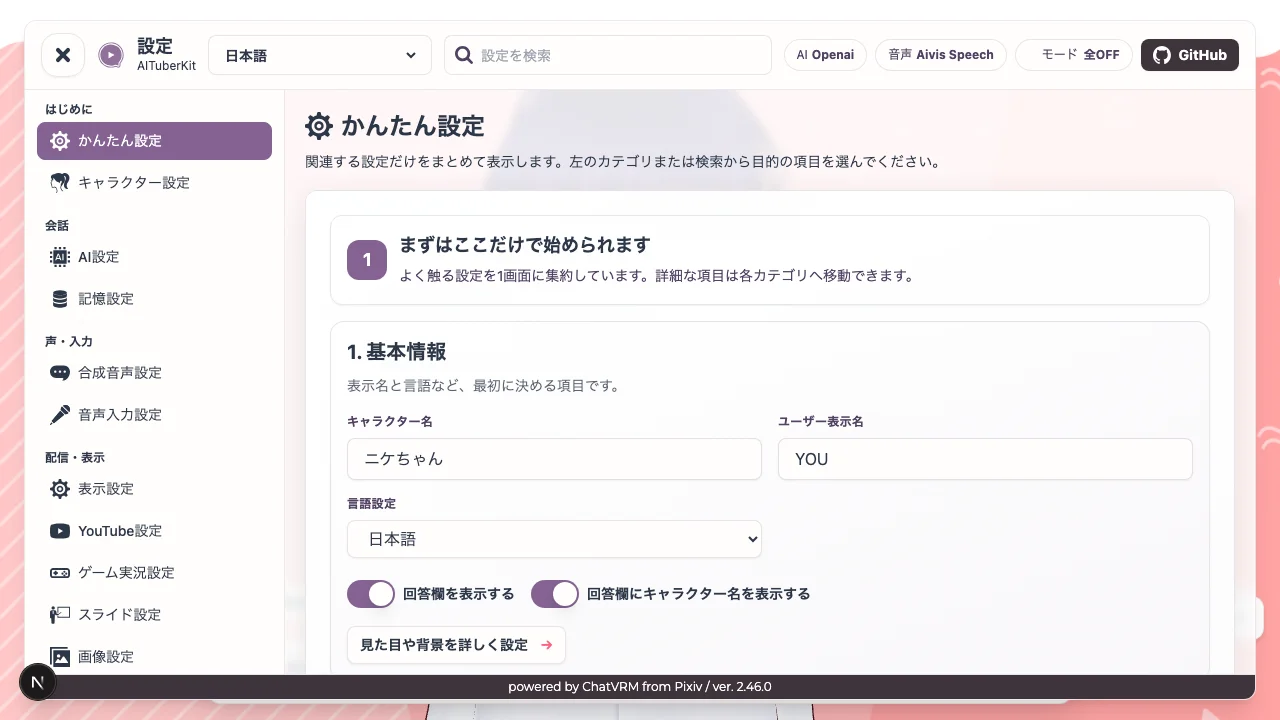
设置画面结构
设置画面由左侧类别导航、顶部搜索与状态显示、右侧设置内容组成。
- 搜索: 可通过设置名称或相关关键词查找项目
- 显示语言: 可从顶部下拉框切换界面语言
- 状态标签: 可确认当前 AI 服务、语音引擎和已启用的模式
- 类别: 分为开始、对话、语音/输入、直播/显示、自动化和其他
1. 基本信息
首先设置显示名称和语言。
- 角色名称: 显示在画面上的 AI 角色名称
- 用户显示名: 用于聊天记录和提示词的用户名称
- 语言设置: UI 显示和语言相关设置的基准语言
- 显示回答栏: 聊天记录未打开时,在画面上显示 AI 回复
- 在回答栏显示角色名: 在回答栏中显示角色名称
背景、主题和显示控制可在基本设置中调整。
2. AI 与对话
设置开始对话所需的 AI 服务、API 密钥、模型等项目。
- AI 服务: 从 OpenAI、Anthropic、Google Gemini、Azure OpenAI 等服务中选择。选择器中会显示各服务的图标
- API 密钥: 所选 AI 服务需要 API 密钥时在此输入
- 模型: 选择所选 AI 服务使用的模型。大多数服务都可以从列表中选择
- 服务专用项目: 根据需要输入 Azure OpenAI 端点、Dify URL、LM Studio/Ollama 的 URL 和模型名、OpenRouter・OrcaRouter・API Route 的模型名、Custom API 端点等
- 自定义模型: 输入列表中没有的模型名时启用
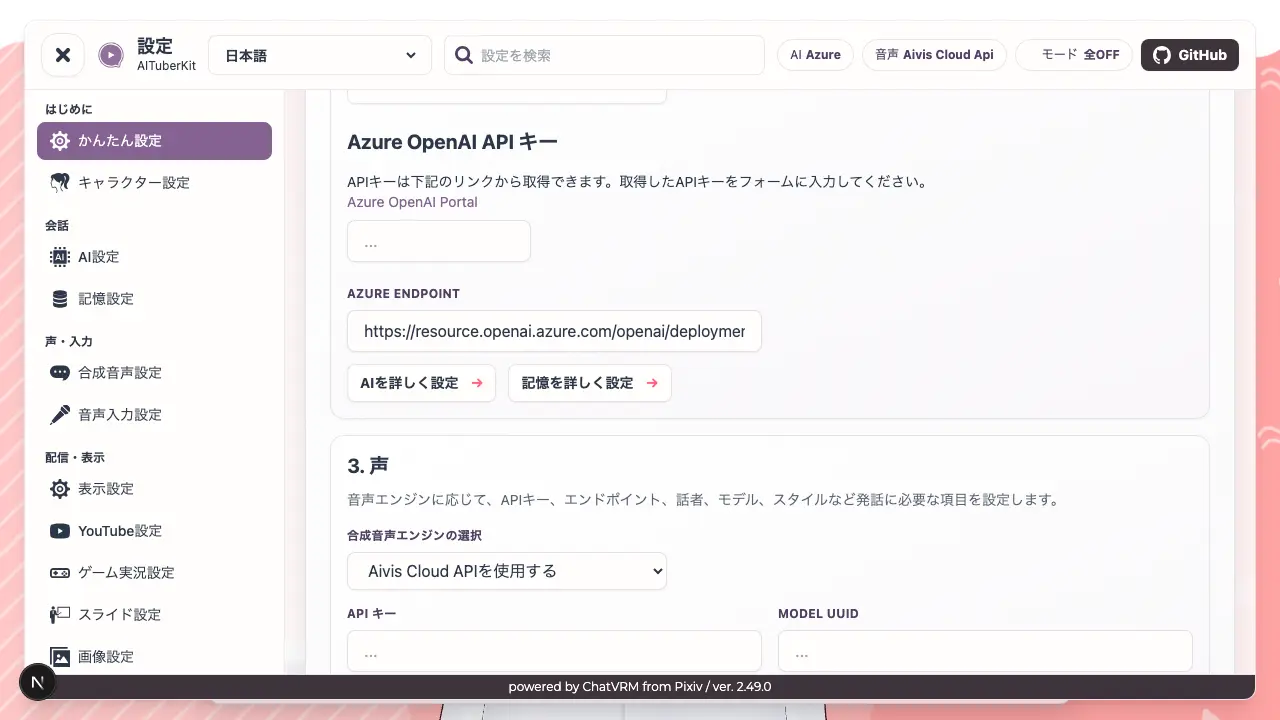
推理、多模态、外部连接、最大 token 数、过去消息数等详细设置可在AI 服务设置中调整。长期记忆请参阅记忆设置。
3. 语音
选择角色发声时使用的语音合成引擎,并设置发声所需的最低限度项目。
支持的引擎包括 VOICEVOX、Koeiromap、Google Text-to-Speech、Style-Bert-VITS2、AivisSpeech、Aivis Cloud API、GSVI TTS、ElevenLabs、Cartesia、OpenAI TTS 和 Azure TTS。
根据所选引擎,简易设置会显示服务器 URL、API 密钥、说话人、模型 ID、模型 UUID、Style ID 或 Style 名称、Voice ID、TTS 模型等项目。例如,VOICEVOX 会显示服务器 URL 和说话人,Aivis Cloud API 会显示 API 密钥、模型 UUID 和 Style 设置。
语速、音高、语调等详细语音参数可在语音设置中调整。麦克风输入请参阅语音输入设置。
4. 需要时使用的设置
直播、图片、幻灯片、自动发言等附加功能,可在需要时从各类别中设置。