クイックスタート
事前準備
AITuberKitを使用するには、以下のソフトウェアが必要です:
- Node.js: 24.x
- npm: ^11.6.2
インストール手順
1. リポジトリのクローン
bash
git clone https://github.com/tegnike/aituber-kit.git
cd aituber-kit
2. パッケージのインストール
bash
npm install3. 環境変数の設定(任意)
任意で.env.exampleファイルを.envにコピーし、環境変数を設定できます。
bash
cp .env.example .envINFO
環境変数で設定した値は、設定画面で入力した値よりも優先度が低くなります。
開発サーバーの起動
bash
npm run devブラウザで http://localhost:3000 を開いて、AITuberKitを使い始めることができます。
ランチャースクリプトで起動
コマンドラインに不慣れな方は、ダブルクリックで起動できるランチャースクリプトを使用できます:
- Windows:
LAUNCH.batをダブルクリック - macOS:
LAUNCH.commandをダブルクリック
ランチャースクリプトは依存関係のインストールと開発サーバーの起動を自動的に行います。
Dockerで起動
Docker環境がある場合は、Docker Composeを使って起動することもできます。
bash
# 環境変数ファイルを準備
cp .env.example .env

# Docker Composeで起動
docker compose up
ビルドと起動が完了したら、ブラウザで http://localhost:3000 を開いてください。
TIP
Docker Composeではホットリロードが有効です。ソースコードの変更がリアルタイムに反映されます。
画面説明
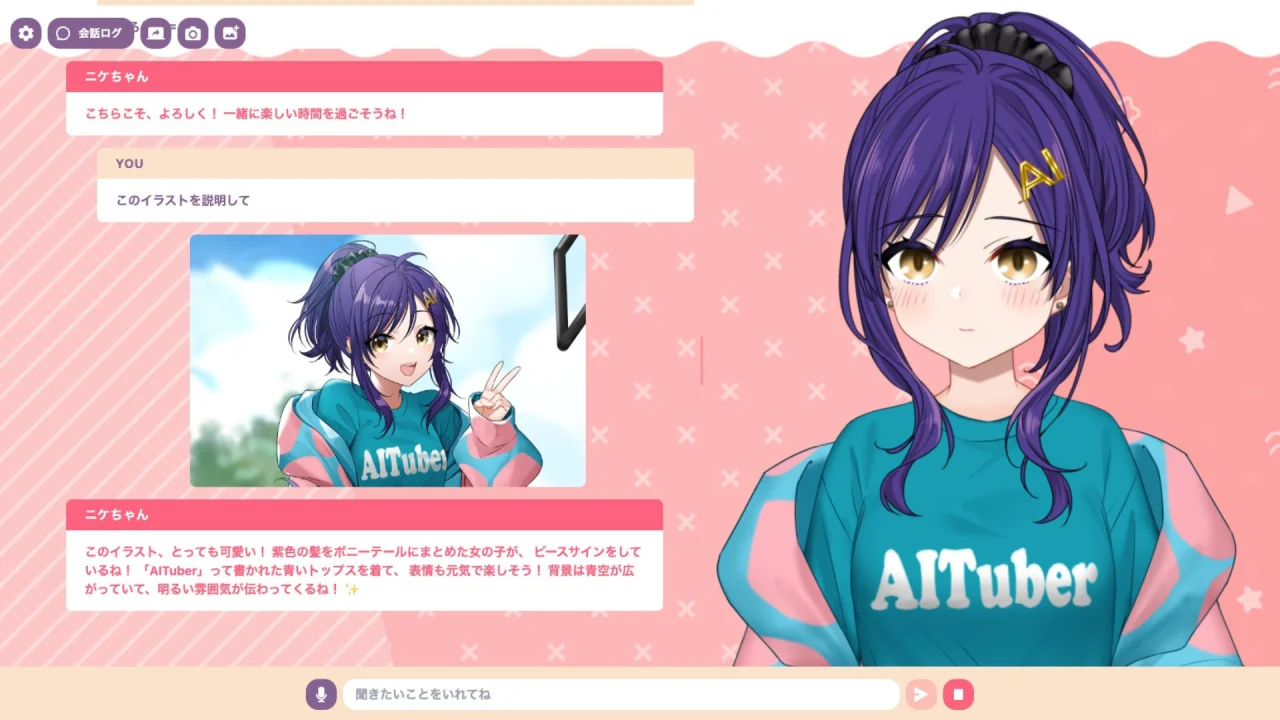
- 左上に歯車アイコンの設定ボタンがあり、AIキャラクターや音声に関する各種設定を行えます
- 設定ボタン右横の会話ログボタンでは、クリックするとキャラクターとの会話履歴を表示できます(ドラッグで横幅調整可能)
- 画面中央にはキャラクターが表示され、ドラッグでサイズや位置を自由に調整できます
- 画面下部にはマイクアイコン付きの入力フォームがあり、テキスト入力または音声入力でキャラクターと会話できます
- 送信ボタン(右向き矢印)を押すか、Enterキーでメッセージを送信できます
基本的な使い方
AIキャラとの対話
- 設定画面で選択したLLMのAPIキーを入力します
- お好みでキャラクターの設定プロンプトを編集します
- キャラクターのVRMファイル、Live2Dファイル、またはPNGTuber画像、および背景ファイルをアップロードできます
- 音声合成エンジンを選択し、声の設定を調整します
- 入力フォームからキャラクターと会話を開始します
AITuber配信
- 設定画面でYoutubeモードをONにします
- Youtube APIキーとYoutube Live IDを入力します
- 他の設定は"AIキャラとの対話"と同様に行います
- Youtubeの配信を開始し、キャラクターがコメントに反応するのを確認します
- 会話継続モードをONにすると、コメントが無いときにAIが自ら発言することができます