
高度な設定
設定のバックアップと復元
現在のブラウザに保存されているAITuberKitの設定をJSONファイルとしてダウンロードし、別のブラウザや端末へ取り込むことができます。設定画面の「詳細設定」から操作します。
設定をダウンロードする
「設定をダウンロード」をクリックすると、現在の設定が aituber-kit-settings-YYYYMMDD-HHMMSS.json というファイル名で保存されます。
通常はAPIキーなどの秘匿情報を除外してダウンロードします。完全な移行が必要な場合は「APIキーなどの秘匿情報を含める」をオンにしてからダウンロードしてください。
秘匿情報を含める場合
APIキー、認証ヘッダー、カスタムAPI本文、キオスクパスコードなどがJSONファイルへ平文で保存されます。ファイルを公開・共有せず、安全な場所で管理してください。
設定ファイルを取り込む
「設定ファイルを取り込む」からAITuberKitの設定JSONファイルを選択し、確認ダイアログで承認すると設定が反映され、ページが再読み込みされます。取り込めるファイルの上限は5MBです。
- 秘匿情報を含まないファイルでは、現在ブラウザに保存されているAPIキーなどを保持します
- 秘匿情報を含むファイルでは、APIキーなどもファイルの内容で上書きします
- 古い設定バージョンは、対応する範囲で現在の形式へ変換して取り込みます
- 未対応の形式、不正な値、現在のアプリより新しい設定バージョンを含むファイルは取り込めません
バックアップに含まれないもの
この機能が対象とするのはブラウザの設定値です。次のファイル本体やデータは含まれません。
- キャラクターモデル、背景、配置画像、スライドのファイル本体
- 会話履歴
- 長期記憶のファイルおよびデータ
.env、.env.localなどの環境変数ファイル
環境変数は設定ファイルとは別に管理されます。NEXT_PUBLIC_ALWAYS_OVERRIDE_WITH_ENV_VARIABLES=trueの場合は環境変数がブラウザ設定を常に上書きするため、設定ファイルの取り込みは無効になります。
設定のリセット
AITuberKitの設定をリセットし、初期状態に戻すことができます。
注意
リセット操作を行うと、会話履歴を除くすべての設定が初期値に戻され、ページが再読み込みされます。環境変数が設定されている場合は、その値が優先して適用されます。
デバッグログ
クライアントの本番ビルドでもデバッグ用の logger.log を出力する場合に有効にします。この値はビルド時にクライアントバンドルへ埋め込まれるため、ビルド前に設定してください。サーバー側ログはこの設定にかかわらず出力されます。
# クライアント本番ビルドのデバッグログ(true/false)
NEXT_PUBLIC_DEBUG_LOG="false"
背景映像設定
共有画面またはWebカメラの映像を背景として使用できます。マルチモーダル機能を利用している場合は、背景映像のスクリーンショットをAIに送信することも可能です。
環境変数:
# 背景映像の使用設定(true/false)
NEXT_PUBLIC_USE_VIDEO_AS_BACKGROUND="false"
映像表示の非表示設定
画面共有中やWebカメラ使用中でも、画面上に表示される映像プレビュー(背景表示またはフローティング表示)を隠すことができます。キャプチャ自体は継続されるため、AIへの画像送信やゲーム実況モードのキャプチャは有効なまま、画面レイアウトをすっきりさせることが可能です。
プレビューが非表示の状態でも、映像操作ボタンの「+」アイコンをクリックすることでいつでも再表示できます。
環境変数:
# 映像表示の非表示設定(true/false)
NEXT_PUBLIC_HIDE_VIDEO_DISPLAY="false"
クイックメニュー表示設定
ホーム画面で表示されるクイックメニューボタンの表示/非表示を切り替えることができます。必要に応じてこのオプションをオフにすることで画面をシンプルに保つことができます。
環境変数:
# クイックメニュー表示設定(true/false)
NEXT_PUBLIC_SHOW_QUICK_MENU=true
タイムスタンプ設定
ユーザー発言にタイムスタンプ(UTC)を含めるかどうかを設定できます。タイムスタンプを含めることで、AIが時間を考慮して応答を生成できるようになります。
TIP
この機能を活用するには、以下のような文章をシステムプロンプトに含めてください:
「ユーザー入力が [timestamp] 付きでリクエストされる場合があります。これはリクエスト時点のUTCタイムゾーンの時刻を表しているので、その時刻を考慮したうえで回答を生成してください。」
環境変数:
# タイムスタンプ含有設定(true/false)
NEXT_PUBLIC_INCLUDE_TIMESTAMP_IN_USER_MESSAGE=false
質問の事前設定
事前に定義した質問をUIに表示し、ワンクリックで送信できる機能を提供します。ユーザーがよく使う質問や定型文を登録しておくと便利です。
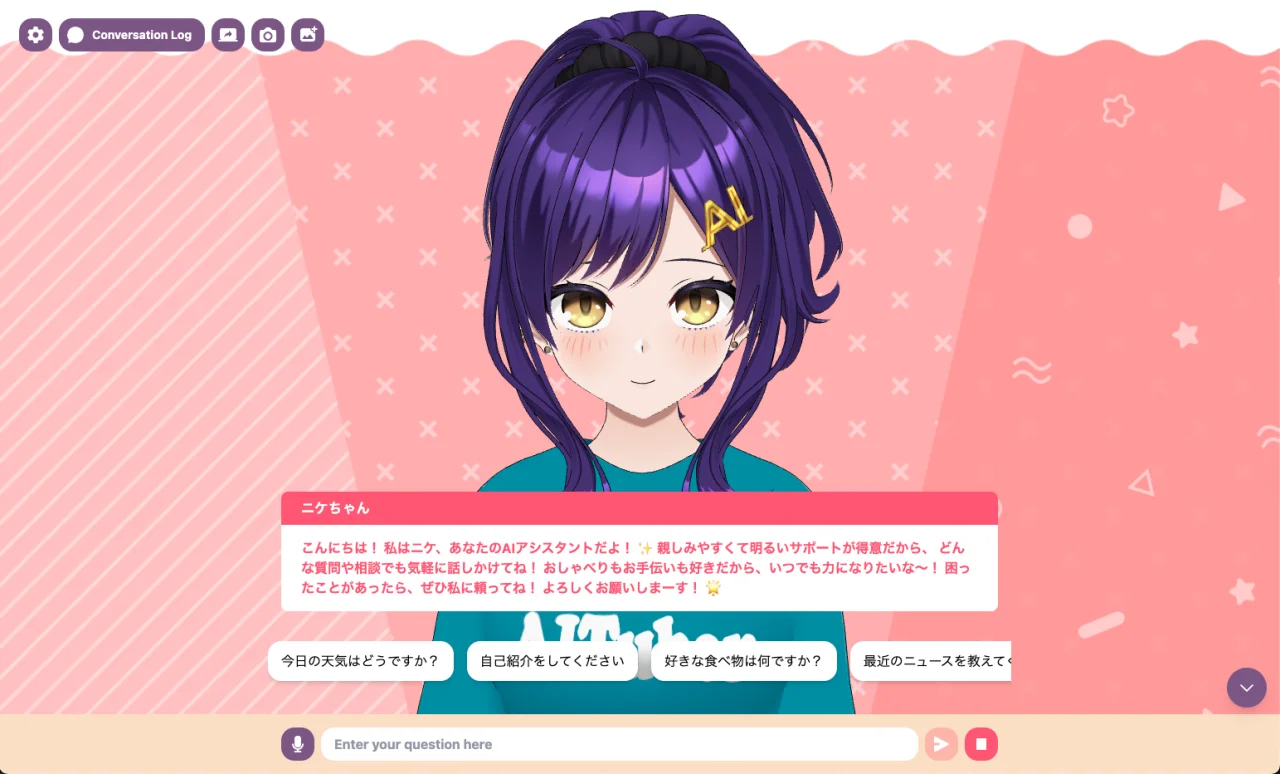
基本操作
- 質問の追加: テキスト入力欄に質問を入力し、「+」ボタンをクリックします
- 質問の編集: 登録済みの質問テキストを直接編集します
- 質問の削除: 「-」ボタンをクリックします
- 質問の並べ替え: 質問の左側のハンドル(⋮⋮)をドラッグして順序を変更できます
表示/非表示の切り替え
質問の表示/非表示を切り替えることができます。この機能を使用しない場合は、このオプションをオフにすることでUIをシンプルに保つことができます。
環境変数:
# プリセット質問の表示設定(true/false)
NEXT_PUBLIC_SHOW_PRESET_QUESTIONS=true
# プリセット質問の質問テキスト(カンマ区切り)
NEXT_PUBLIC_PRESET_QUESTIONS=今日の天気はどうですか?,自己紹介をしてください,好きな食べ物は何ですか?,最近のニュースを教えてください