YouTube設定
概要
YouTubeのライブ配信からコメントを取得し、AIキャラクターが応答する機能を提供します。ユーザーからのコメントを自動で拾い上げ、AIによる返答を生成することができます。
環境変数:
# YouTubeモードを有効にするかどうか(true/false)
NEXT_PUBLIC_YOUTUBE_MODE=false

# YouTubeのAPIキー
NEXT_PUBLIC_YOUTUBE_API_KEY=

# YouTubeのライブ配信ID
NEXT_PUBLIC_YOUTUBE_LIVE_ID=

# コメントソースの選択(youtube-api or onecomme)
NEXT_PUBLIC_YOUTUBE_COMMENT_SOURCE=youtube-api

# YouTubeコメント取得間隔(秒)
NEXT_PUBLIC_YOUTUBE_COMMENT_INTERVAL=10
YouTubeモード
YouTubeモードを有効にすると、YouTubeのライブ配信からコメントを取得して、AIキャラクターが自動的に応答できるようになります。
注意
YouTubeモードを有効にすると、いくつかの機能が自動的に無効になります。
YouTube API設定
YouTubeのAPIを利用するための設定です。
YouTube APIキー
YouTubeのAPIを使用するためのAPIキーを設定します。YouTubeのコメント取得には、Google Cloud PlatformのAPIキーが必要です。
APIキーの取得方法
- Google Cloud Platformにアクセスし、アカウントを作成またはログインします
- プロジェクトを作成します
- 「APIとサービス」>「ライブラリ」から「YouTube Data API v3」を有効にします
- 「認証情報」から「認証情報を作成」>「APIキー」でAPIキーを生成します
- 生成されたAPIキーをこの設定欄に入力します
YouTube Live ID
コメントを取得したいYouTubeライブ配信のIDを入力します。この値はYouTubeライブ配信のURLから取得できます。
例:YouTube URLが https://www.youtube.com/watch?v=abcdefghijk の場合、Live IDは abcdefghijk です。
注意
YouTube Live IDはチャンネルIDではなく、特定のライブ配信のIDです。
使い方
YouTubeモードを有効にすると、画面左上にYouTubeモードのボタンが表示されます。
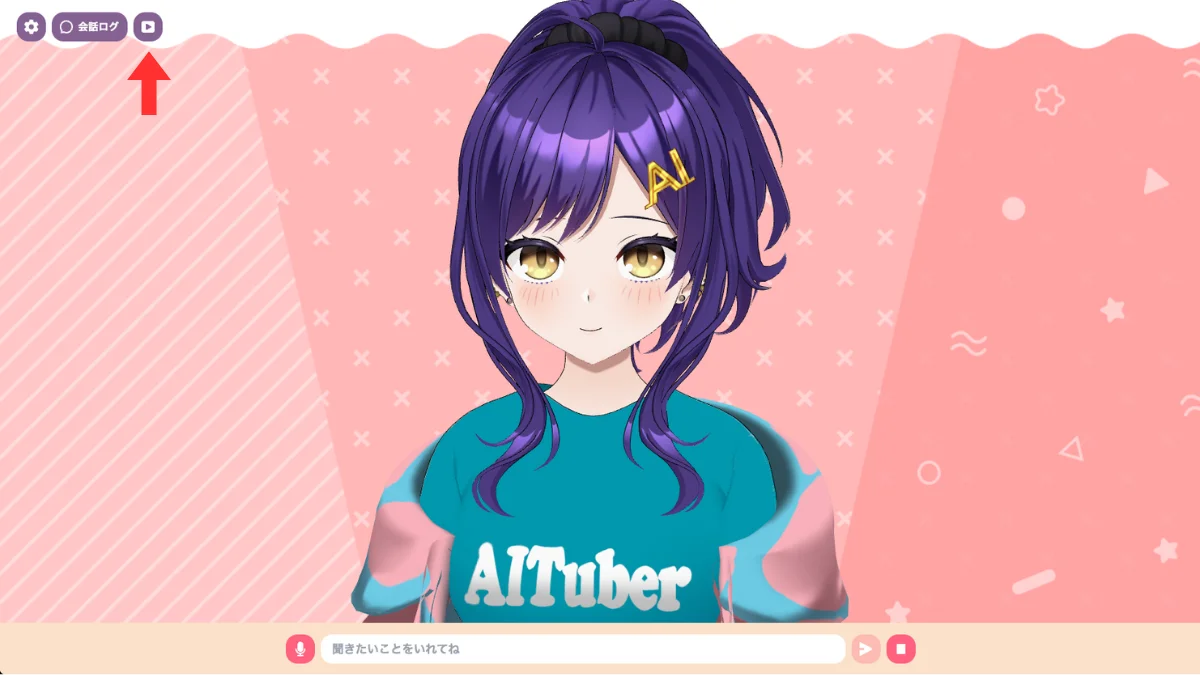
このボタンをクリックすることで、コメント取得のオン/オフを切り替えることができます。
注意
YouTube Live IDはチャンネルIDではなく、特定のライブ配信のIDです。
コメント処理の仕組み
AITuber Kitでは以下の流れでYouTubeコメントを処理します:
- 設定された間隔で YouTube Data API v3 を使ってライブ配信からコメントを取得
- 取得したコメントを処理キューに追加
- キュー内のコメントを順次AIに送信し、応答を生成
- 生成された応答をキャラクターに話させる
コメントソースの選択
コメントの取得方法を選択できます。
- YouTube API: YouTube Data API v3を使用して直接コメントを取得します
- わんコメ(OneComme): わんコメ経由でコメントを取得します。わんコメを使用する場合は、わんコメアプリケーションを起動しておく必要があります
# わんコメのポート番号
NEXT_PUBLIC_ONECOMME_PORT=11180
コメント取得間隔
コメントの取得間隔を秒単位で設定できます。デフォルトは10秒です。
エラー対応と注意点
- コメント取得エラー: APIキーが無効または制限に達した場合、コメントが取得できない場合があります
- レート制限: YouTube Data APIには使用制限があるため、長時間の配信では制限に達する可能性があります
- コメントフィルタリング: コメントの最初の文字が「#」の場合、そのコメントは無視されます
- リソース消費: 長時間のライブ配信では、メモリ使用量が増加する可能性があります
会話継続モード
コメントが無いときにAIが自ら会話を継続するモードです。コメントがない状態が続いても、AIキャラクターが自発的に会話を展開します。スライドモード、外部連携モード、またはDifyが選択されている場合は使用できません。
内部的にはMastra Workflowを使用しており、会話の状態を評価して「継続」「新トピック生成」「スリープ」の3つの分岐を自動的に判断します。
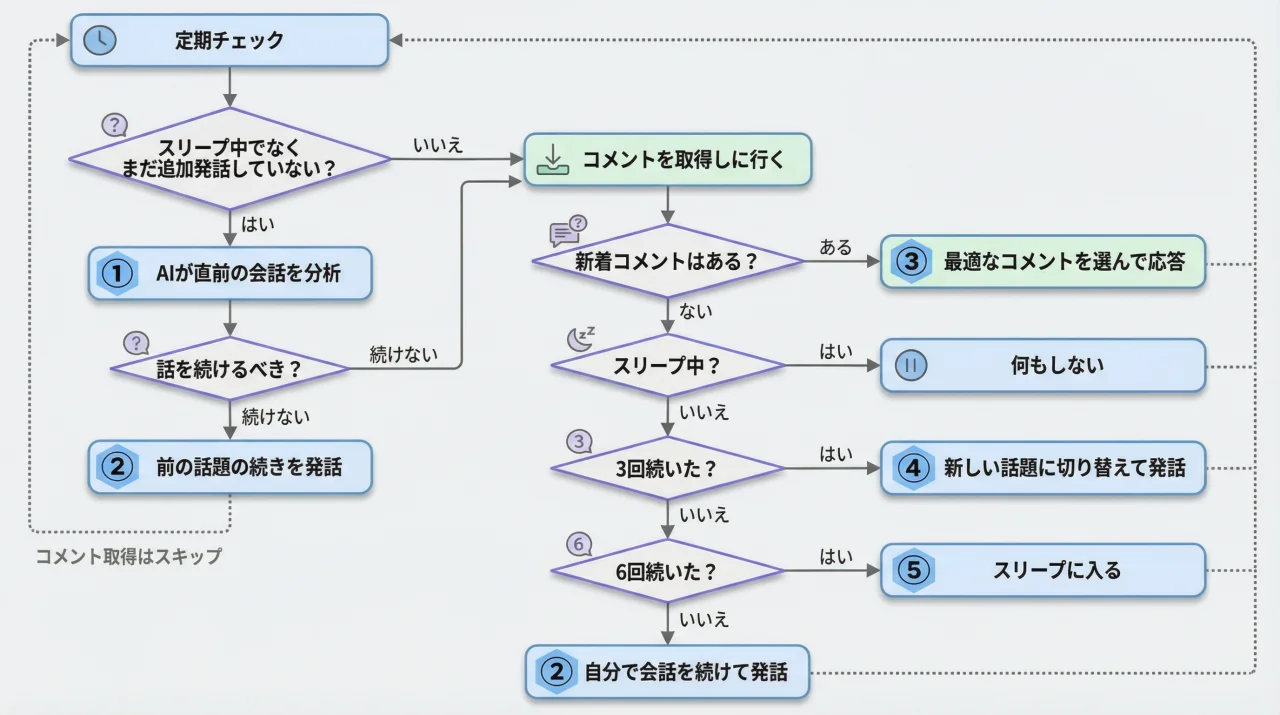
機能の詳細
会話継続モードでは、一定時間コメントがない場合にAIが過去の会話文脈を参照し、自然な会話の流れを維持するための新たな話題を提供します。
カスタマイズ
会話継続モードの動作を環境変数でカスタマイズできます。
# 新トピック生成までのコメント無し回数(デフォルト: 3)
NEXT_PUBLIC_CONVERSATION_CONTINUITY_NEW_TOPIC_THRESHOLD=3

# スリープまでのコメント無し回数(デフォルト: 6)
NEXT_PUBLIC_CONVERSATION_CONTINUITY_SLEEP_THRESHOLD=6

# 各種プロンプトのカスタマイズ(空欄でデフォルト使用)
NEXT_PUBLIC_CONVERSATION_CONTINUITY_PROMPT_EVALUATE=""
NEXT_PUBLIC_CONVERSATION_CONTINUITY_PROMPT_CONTINUATION=""
NEXT_PUBLIC_CONVERSATION_CONTINUITY_PROMPT_SELECT_COMMENT=""
NEXT_PUBLIC_CONVERSATION_CONTINUITY_PROMPT_NEW_TOPIC=""
NEXT_PUBLIC_CONVERSATION_CONTINUITY_PROMPT_SLEEP=""
注意点
利用コストについて
一度の回答で複数回LLMを呼び出すため、API利用料が増加する可能性があります。
使用方法
YouTubeモードが有効な状態で「会話継続モード」ボタンをクリックすることで、オン/オフを切り替えることができます。